Bagaimana membuat website dari Platform Wordpress ?? Bagaimana membuat Website berbasis Joomla dengan Hostingan Berbayar maupun gratisan ??
Mungkin dari teman - teman semua banyak yang bertanya tentang
Cara membuat website baik dari
Wordpress,
Joomla maupun
CMS lainnya, nah disini saya akan memberikan sedikit tutorial cupu
Cara Membuat website Berbasis Wordpress di Hostingan
Gratisan dan Domainnya juga Gratisan, hehe.. karena menurut peneliti,
Wordpress juga tidak kalah
SEO nya dibanding web
Joomla dan
CMS Lainnya :D
Pertama anda harus mencari situs - situs yang menyediakan Tempat untuk
Hosting gratis, silahkan cari sendiri banyak kok, atau bisa baca di sini
Cpanel Gratis Hosting Gratis FavCC,
Tapi untuk tutorial kali ini penulis menggunakan
Hostingan Gratis di 000webhost,Lanjut
, pertama - tama kita harus mendaftar di situs hostingan gratisan tersebut,
yang menggunakan
000webhost silahkan mendaftar dulu di sini
http://www.000webhost.com/order.phpSilahkan isi data anda dengan sebaik - baiknya,
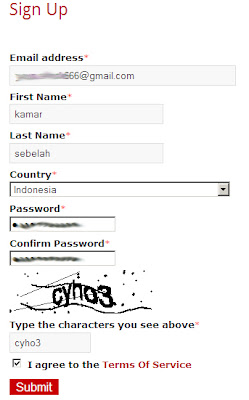
Catatan : jika sobat sudah mempunyai Domain sendiri tinggal isikan saja domain sobat di kolom paling atas, tapi jika belum silahkan isi nama domain yang anda inginkan di kolom nomor 2,
Jika sudah di isi seperti gambar di atas klik
Create My Account, dan silahkan cek Email yang baru anda daftarkan di
000webhost tadi, data - data anda akan dikirim ke email termasuk user dan password anda, silahkan konfirmasi sebelumnya, next kita sudah selesai dan akun anda sudah jadi :)
Dan untuk mengupload Website kita tinggal masuk ke
Cpanel Hostingan kita masing - masing, namun lebih baiknya kita menggunakan Tools untuk mengupload web atau file - file kita, ini dikarenakan karena web
000webhost terkenal agak lambat jika mengupload file, Jika belumpunya
FileZilla Client bisa di donlot di sini
http://filezilla-project.org/download.php?type=clientSaya tidak akan membahas cara menginstall FileZilla di sini, saya anggap sudah bisa semuanya, next silahkan buka FileZilla Client anda dan silahkan masukkan
Nama mesin adalah domain yang anda daftarkan tadi, sedangkan
user dan
password silahkan cek di email anda itu adalah sebagai user dan password untuk mengakses MySQL anda nantinya, untuk
Port nggak usah di isi, berikut tampilannya ..
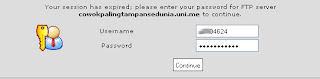
kita berhasil masuk melalui
FTP dengan menggunakan FIleZilla Client, selanjutnya tinggal mengupload file / web atau lain sebagainya sebagainya di directory
Public_html silahkan anda klik 2x folder
public_htmlJika sobat ingin membuat website berbasis Wordpress download dulu wordpressnya di sini >>
http://wordpress.org/ sedangkan Joomla di sini >>
http://www.joomla.org/download.htmlSetelah di download Extract dulu file yang berbentuk .zip tadi, dan silahkan save di kompi anda masing - masing,
Bagaimana Cara Mengupload File Ke Hostingan ??
Selanjutnya tinggal bagaimana cara mengupload dan membuat
database web kita, sebenarnya tidak terlalu rumit jika sudah mengerti, hehhehe.. ikuti langkah - langkahnya :D
Kembali ke fileZilla Client tadi, silahkan masuk ke directory
public_html dimana tempat kita nantinya mengupload web WP kita nanti,
berikut lebih jelasnya,
Keterangan : di sebelah kanan adalah
directory public_html sedangkan yang dikiri adalah komputer kita atau tempat file web wordpress kita di simpan, kebetulan saya menyimpannya di Desktop, untuk menguploadnya sebenarnya bisa satu persatu, namun biar lebih gampang dan gak ribet 1x upload aja, caranya klik 1 per 1 dari file yang mau di upload sambil menekan tombol CTRL, jika sudah siap tinggal klik kanan dan Upload seperti gambar di atas,
selanjutnya kita tinggal menunggu proses mengupload file kita, klau wordpress filenya lebih dari 5 MB, mungkin membutuhkan waktu yang agak lama juga, hehehe..
Akhirnya selesai juga, hehehe, beginilah tampilannya jika kita sudah berhasil mengupload web kita melalui FileZilla Client, sampai disini belum peruangan kita belum selesai,
Cara Membuat Database Website Dengan Mudah
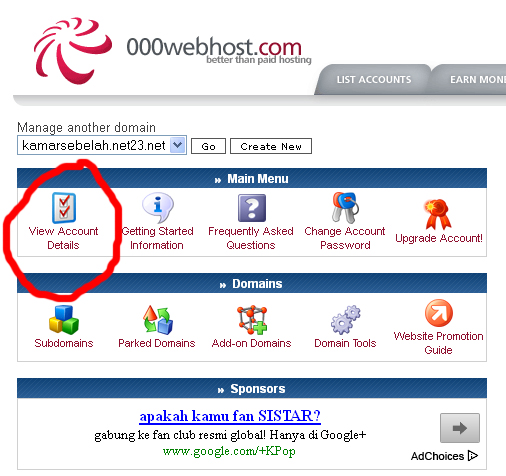
Pertama anda masuk ke akun
000webhost anda taidi, login dan masukkan password anda, setelah login, masuk ke
Cpanel dan pilih menu
View account Details >>
MySQL Management >> dan Buatlah
Database anda >> terakhir jika sudah siap
Create Database, lihat gambar untuk lebih jelasnya
Contoh Database MySQL
$mysql_host = "xxxxxx.000webhost.com";
$mysql_database = "xxxx0948_db";
$mysql_user = "xxxx0948_setan";
$mysql_password = "xxxxxxxxxxxx";
Sangat mudah bukan ???? hehehehe...
untuk pembuatan database sudah selesai, selanjutnya apa om ?? masil lama nggak ?? :P
selanjutnya adalah membuat
file configurations dari web ke
database, kalu di
wordpress namanya
wp-config.php,
Bagaimana cara membuat wp-config php???
Ikuti lagi langkah saya :D
buka alamat atau domain sobat yang sudah di daftarkan tadi, punya saya
http://kamarsebelah.net23.net/ dan tambahkan
wp-admin dibelakang url tersebut, menjadi
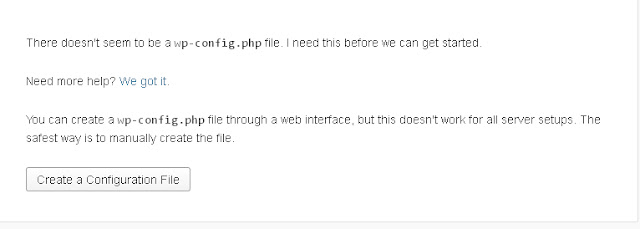
http://kamarsebelah.net23.net/wp-adminSetelah terbukak klik
Create a Configuration File, dan akan muncul halaman baru klik
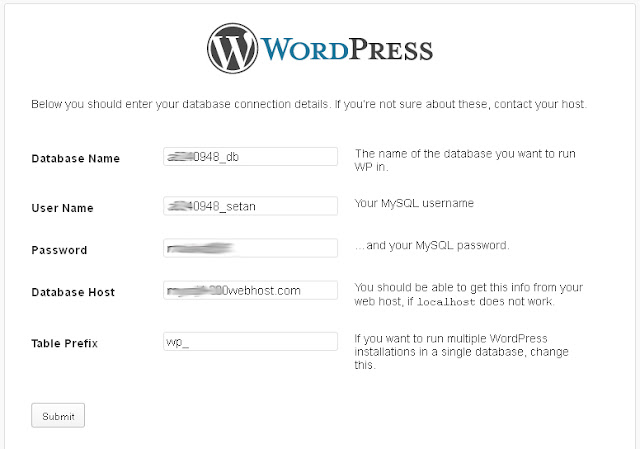
Let's GoTahap selanjutnya menyesuaikan nama database yang kita buat di MySQL tadi dengan file
wp-config.php ini, lihat gambar >>
Catatan : sesuaikan file configuration dengan Database yang ente buat tadi, dan klik
sumbit. dan
Run Intsll.
Selanjutnya adalah pengisian data untuk admin website, isikan sesuai dengan keinginan anda, dan jika selesai klik
Install wordpress,
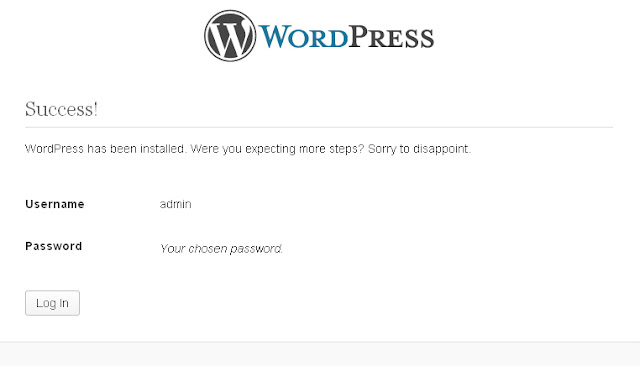
dan terakhir adalah sukses, horeeeeeeeeeeeeee hahahaha
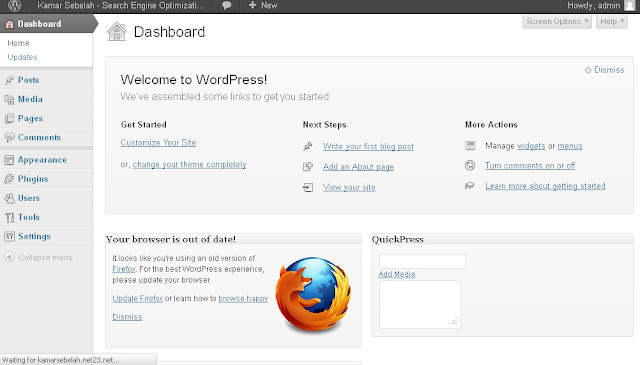
SAmpai disini kita sudah berhasil membuat website di Hostingan Gratis
000webhost serta domain gratisan juga, mungkin cukup sekian dulu dari ane, dan bagi sebelumnya coba ente login dulu dan selamat menikmati website pertama anda,
live site :
http://kamarsebelah.net23.net/Untuk
Cara Membuat Website Berbasis Joomla atau
CMS lain mungkin Next Posting akan kita bahas :D
Bagi yang master tutorial cupu
Install Wordpress di Hostingan Gratis 000webhost ini di lewat saja, sekian dan terima kasih :)
Keyword : Cara Install Wordpress di Hostingan Gratis 000webhost - Cara Membuat Website Wordpress - Cara Membuat Website di 000webhost - Cara Mudah Membuat Website - Tips Trik Membuat Website Terbaru