Showing posts with label Tools. Show all posts

Membuat dan Memasang Google Custom Search Engine

Monday, July 9, 2012

Bismillah. Alhamdulillah. Google memberikan keleluasaan kepada para penggunanya untuk melakukan berbagai modifikasi script, fungsi dan fasilitas yang tersedia secara gratis. Salah satu fasilitas yang cukup bagus adalah Google Custom Search Engine. Fasilitas ini disediakan bagi mereka yang ingin membuat sendiri mesin pencari sesuai dengan keinginan penggunanya. Kita bisa membuat mesin pencari layaknya Google Search untuk meng-index artikel atau informasi dari situs yang bisa kita tentukan sendiri atau dari kumpulan situs favorit kita. Bagi para blogger, banyak pula yang menggunakan Google Custom Search Engine ini sebagai mesin pencari blog sendiri yang khusus meng-index artikel pada blog yang dikelolanya. Bagaimana caranya?
Blogger Custom Search Engine

Membuat Akun Google Custom Search Engine

Untuk membuat Google Custom Search Engine, maka syarat utamanya kita harus memiliki akun Google atau GMail. Jika sudah memiliki akun, ikuti langkah dibawah ini:
Langkah 1
Login ke Google dan masuk ke Halaman "Google Penelusuran Khusus"
Langkah 2
Jika anda sudah Login maka akan dihadapkan pada formulir dibawah ini:
Konfigurasi Google Custom Search Engine
Keterangan Gambar
  • Nama: Isilah dengan dengan Google Custom Search Engine (rekomendasi; sesuaikan dengan nama blog anda)
  • Deskripsi: Isi deskripsi mengenai fungsi mesin telusur yang anda buat, karena mesin telusur ini bersifat publik yang siapapun bisa menggunakannnya
  • Bahasa: Pilihlah bahasa yang sesuai dengan kemampuan anda (sayangnya tidak ada bahasa Jawa. #LOL)
  • Situs yang akan ditelusuri: Masukan alamat URL (tanpa http://) yang akan ditelusuri pada hasil pencarian. Jika khusus untuk blog pribadi, masukan satu URL alamat blog anda saja.
  • Edisi: Jika punya uang, beli saja yang $100 per tahun. Kalau seperti saya, tidak ada pilihan lain kecuali Edisi Standar GRATIS!. Perbedaannya antara limited dan unlimited konfigurasi. Silahkan temukan sendiri perbedaannya.
  • Jangan lupa checklist "Saya telah membaca dan menyetujui Persyaratan Layanan"
Langkah 3
Klik tombol "Lanjut"
Langkah 4
Lewati langkah ke 2 ini dengan klik tombol "Lanjut"
Langkah 5
Catat kode mesin telusur anda

Integrasi Google Custom Search Engine pada Blogger

Ada dua bagian untuk mengintegrasikan Google Custom Search Engine pada Blogger, yaitu:

A. Halaman Hasil Pencarian
Buatlah sebuah halaman sebagai tempat untuk menampilkan hasil pencarian. Bisa berupa halaman artikel atau halaman statis (pada contoh artikel ini menggunakan halaman statis).
Langkah 1
Pindahkan mode editor pada mode HTML (Jangan pada mode Compose!). Jangan lupa beri judul halaman.
Langkah 2
Masukan (copy paste) kode dibawah ini pada area artikel:
<div id="cse" style="width: 100%;">Tunggu Sebentar...</div>
<script src="http://www.google.com/jsapi" type="text/javascript"></script>
<script type="text/javascript">//<![CDATA[
google.load("search", "1", {
language: "id",
style : google.loader.themes.V2_DEFAULT
});
google.setOnLoadCallback(function () {
var c = new google.search.CustomSearchControl("012345678901234567890:mdrcctmncrt", {});
c.setResultSetSize(google.search.Search.FILTERED_CSE_RESULTSET);
var a = new google.search.DrawOptions;
a.enableSearchResultsOnly();
c.draw("cse", a);
for (var a = {}, e = window.location.search.substr(1).split("&"), d = 0; d < e.length; d++) {
var b = e[d].split("="),
f = decodeURIComponent(b[0]);
a[f] = b[1] ? decodeURIComponent(b[1].replace(/\+/g, " ")) : b[1]
}
a.q && c.execute(a.q, null, {
oq: a.oq,
aq: a.aq,
aqi: a.aqi,
aql: a.aql,
gs_sm: a.gs_sm,
gs_upl: a.gs_upl
})
}, !0);
//]]></script>
Perhatian!
Kode diatas adalah kode yang sudah disesuaikan dengan karakter Blogger, namun anda bisa saja menggunakan kode bawaan Google Custom Search Engine.
Jangan lupa ganti kode dibawah ini:
012345678901234567890:mdrcctmncrt
dengan kode mesin telusur yang sudah anda peroleh.
Langkah 3
Terbitkan artikel atau halaman dan catat URL artikel atau halaman ini. Lanjutkan ke langkah berikutnya...


B. Form Input Keyword (Kata Kunci)
Jika pada blog anda sudah tersedia form pencarian, biasanya memiliki kode mirip seperti dibawah ini:
<form id="searchform" action="/p/pencarian.html">
<input id="searchq" name="q" type="search" placeholder="Cari..."/>
<input class="searchbutton" name="sa" type="submit" value="Go" />
</form>
Carilah kode diatas pada widget atau template dan hal yang harus diperhatikan adalah sebagai berikut:
  • action="/p/pencarian.html": ganti /p/pencarian.html dengan URL halaman yang sudah anda buat tadi (lihat A. Halaman Hasil Pencarian)
  • name="q": ini tidak bisa di tawar, karena mesin pencari akan menggunakan karakter unik "q" (query) untuk mengeksekusi kata kunci yang dimasukan pada input
  • type="submit": ini juga tidak bisa di tawar (bagi yang belum paham form) karena berfungsi untuk mengirimkan kata kunci input pada halaman yang ada pada action
  • Sedangkan untuk atribut lainnya silahkan sesuaikan

Proses pencarian ini dilakukan kurang lebih seperti dibawah ini:
Jika seseorang memasukan kata kunci pada form input name="q", kemudian meng-klik tombol type="submit" maka kata kunci akan dikirim pada halaman action="/p/pencarian.html" untuk diproses. Dan halaman /p/pencarian.html akan memproses kata kunci tersebut untuk menampilkan hasil yang relevan dengan menggunakan Google Custom Search Engine.

Template CSS Google Custom Search Engine

Jika anda kurang suka dengan perpaduan warna bawaan Google Custom Search Engine, silahkan lakukan modifikasi pada kode CSS-nya. Namun sebelum melakukan modifikasi pada kode CSS, buanglah kode dibawah ini:
style : google.loader.themes.V2_DEFAULT
dari kode Google Custom Search Engine (lihat A. Halaman Hasil Pencarian), kemudian tambahkan dan lakukan modifikasi pada kode CSS dibawah ini:
.gsc-control-cse {
font-family: Arial, sans-serif;
border-color: #FFFFFF;
background-color: #FFFFFF;
}
.gsc-control-cse .gsc-table-result {
font-family: Arial, sans-serif;
}
input.gsc-input, .gsc-input-box, .gsc-input-box-hover, .gsc-input-box-focus {
border-color: #D9D9D9;
}
input.gsc-search-button, input.gsc-search-button:hover, input.gsc-search-button:focus {
border-color: #802020;
background-color: #660000;
background-image: none;
}
.gsc-tabHeader.gsc-tabhInactive {
border-color: #CCCCCC;
background-color: #FFFFFF;
}
.gsc-tabHeader.gsc-tabhActive {
border-color: #CCCCCC;
border-bottom-color: #FFFFFF;
background-color: #FFFFFF;
}
.gsc-tabsArea {
border-color: #CCCCCC;
}
.gsc-webResult.gsc-result,
.gsc-results .gsc-imageResult {
border-color: #FFFFFF;
background-color: #FFFFFF;
}
.gsc-webResult.gsc-result:hover,
.gsc-imageResult:hover {
border-color: #EEEEEE;
background-color: #F9F9F9;
}
.gs-webResult.gs-result a.gs-title:link,
.gs-webResult.gs-result a.gs-title:link b,
.gs-imageResult a.gs-title:link,
.gs-imageResult a.gs-title:link b {
color: #802020;
}
.gs-webResult.gs-result a.gs-title:visited,
.gs-webResult.gs-result a.gs-title:visited b,
.gs-imageResult a.gs-title:visited,
.gs-imageResult a.gs-title:visited b {
color: #802020;
}
.gs-webResult.gs-result a.gs-title:hover,
.gs-webResult.gs-result a.gs-title:hover b,
.gs-imageResult a.gs-title:hover,
.gs-imageResult a.gs-title:hover b {
color: #802020;
}
.gs-webResult.gs-result a.gs-title:active,
.gs-webResult.gs-result a.gs-title:active b,
.gs-imageResult a.gs-title:active,
.gs-imageResult a.gs-title:active b {
color: #802020;
}
.gsc-cursor-page {
color: #802020;
}
a.gsc-trailing-more-results:link {
color: #802020;
}
.gs-webResult .gs-snippet,
.gs-imageResult .gs-snippet,
.gs-fileFormatType {
color: #000000;
}
.gs-webResult div.gs-visibleUrl,
.gs-imageResult div.gs-visibleUrl {
color: #666666;
}
.gs-webResult div.gs-visibleUrl-short {
color: #666666;
}
.gs-webResult div.gs-visibleUrl-short {
display: none;
}
.gs-webResult div.gs-visibleUrl-long {
display: block;
}
.gs-promotion div.gs-visibleUrl-short {
display: block;
}
.gs-promotion div.gs-visibleUrl-long {
display: none;
}
.gsc-cursor-box {
border-color: #FFFFFF;
}
.gsc-webResult.gsc-result.gsc-promotion {
border-color: #F6F6F6;
background-color: #F6F6F6;
}
.gsc-completion-title {
color: #802020;
}
.gsc-completion-snippet {
color: #000000;
}
.gs-promotion a.gs-title:link,
.gs-promotion a.gs-title:link *,
.gs-promotion .gs-snippet a:link {
color: #1155CC;
}
.gs-promotion a.gs-title:visited,
.gs-promotion a.gs-title:visited *,
.gs-promotion .gs-snippet a:visited {
color: #1155CC;
}
.gs-promotion a.gs-title:hover,
.gs-promotion a.gs-title:hover *,
.gs-promotion .gs-snippet a:hover {
color: #1155CC;
}
.gs-promotion a.gs-title:active,
.gs-promotion a.gs-title:active *,
.gs-promotion .gs-snippet a:active {
color: #1155CC;
}
.gs-promotion .gs-snippet,
.gs-promotion .gs-title .gs-promotion-title-right,
.gs-promotion .gs-title .gs-promotion-title-right * {
color: #666666;
}
.gs-promotion .gs-visibleUrl,
.gs-promotion .gs-visibleUrl-short {
color: #009933;
}

Kesimpulan

Google Custom Search Engine ini bisa diintegrasikan dengan Google Adsense jika anda memiliki akunnya. Integrasi dengan Google Adsense dilakukan pada konfigurasi Mesin Telusur bukan pada kode yang telah dibahas diatas. Kelemahan menggunakan mesin telusur ini adalah halaman yang selalu di-reload jika kita mengubah kata kunci pencarian. Bagaimana jika ingin halaman ini tidak di-reload apabila kita mengganti kata kunci? Nantikan pada pembahasan berikutnya. Silahkan anda bereksperimen dan memodifikasinya sendiri sesuai keinginan dan imajinasi. "Bagaimana jika kita membuat sendiri mesin pencari dengan memanfaatkan Blogger JSON API?" In Progress Trial and Error...
Selamat mencoba dan semoga berhasil. Happy Blogging :)

Pranala Luar:

Text Editor Script Code Populer

Monday, May 21, 2012

Bismillah. Alhamdulillah. Setelah melakukan polling mengenai Text Editor Script Code yang paling sering digunakan oleh para web desainer dan script coder didunia maya, dibawah ini akan disampaikan hasil dari pengambilan suara tersebut. Hasil polling ini bukan berarti mewakili suara secara global, namun lebih bersifat lokal untuk wilayah Indonesia saja. Dan hasil polling ini bukan berarti mempengaruhi atau mengharuskan anda berganti text editor yang sudah biasa anda gunakan. Ini hanya sebuah gambaran secara umum, mengenai cocok dan tidak cocok dengan hasil polling ini, semua kembali kepada kebiasaan anda dalam menggunakan text editor. Text Editor dengan peringkat teratas bukan berarti text editor yang paling sempurna, hanya kebetulan Text Editor tersebut ternyata lebih banyak digunakan oleh para web desainer dan script coder yang tentunya dengan beberapa alasan yang akan sedikit diulas. Dibawah ini peringkat Text Editor hasil polling yang diurutkan dari peringkat 1 hingga yang paling jarang digunakan.


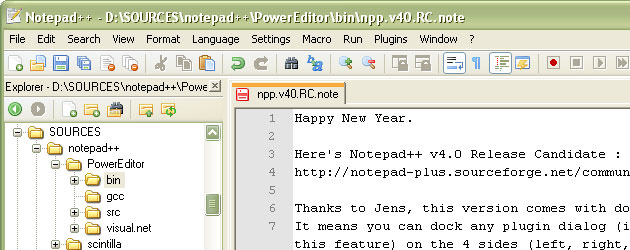
1. Notepad++ (Freeware)

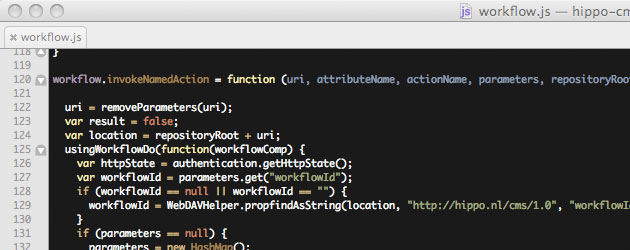
Ini Text Editor paling populer yang banyak digunakan oleh web desainer dan web developer terutama di Indonesia. Namun sayang Text Editor ini hanya diperuntukan bagi mereka yang menggunakan Sistem Operasi Microsoft. Sedangkan untuk pengguna keluarga Unix (X Windows) Notepad++ tidak tersedia. Text Editor ini menjadi populer karena memiliki interface yang userfriendly, menu yang sederhana, gratis, dan memiliki kemampuan mengenali banyak sekali bahasa pemrogramman, serta terintegrasi syntax highlighter. Didukung banyak sekali plugin yang juga disediakan secara gratis, membuat Notepad++ mampu menjadi favorit. Dan saya juga termasuk paling sering menggunakan Notepad++ untuk menulis, termasuk menulis artikel ini.
Text Editor Script Code

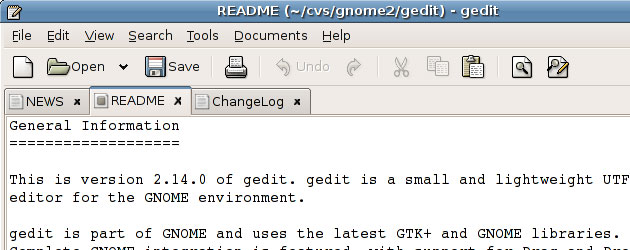
2. gEdit (Opensource)

Peringkat ke-2 ditempati gEdit. Ini pertanda baik bagi perkembangan Opensource Indonesia. Jika gEdit mendapat posisi ke-dua berarti para web desainer dan web developer Indonesia sudah banyak yang beralih dari sistem operasi Microsoft ke sistem operasi sumber terbuka (Opensource) yaitu Linux. gEdit awalnya dikembangkan untuk keluarga Unix dan tersedia bagi para pengguna sistem operasi Linux namun sekarang sudah tersedia untuk semua sistem operasi. gEdit menjadi dikenal dan terkenal karena merupakan text editor default yang disertakan pada beberapa sistem operasi keluarga Linux. Terutama bagi para pengguna Ubuntu, gEdit layaknya Notepad pada Microsoft. Selain interface yang userfriendly, sederhana, gratis, sumber terbuka, juga mampu mengenali banyak bahasa pemrograman serta terintegrasi syntax highlighter sehingga memudahkan dalam penulisan kode-kode. Sebelum saya mengenal gVim, gEdit merupakan yang paling sering digunakan.
Text Editor Script Code

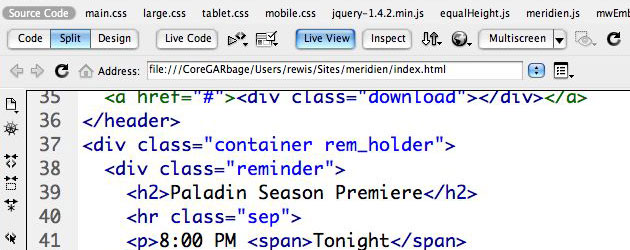
3. Dreamweaver (Berbayar)

Tidak bisa dipungkiri, bahwa text editor ini sangat hebat walau berbayar. Banyak sekali para web desainer dan web developer professional menggunakan perangkat lunak yang satu ini. Mengenai harga sepertinya saya tidak perlu mencantumkannya karena jika ditelusuri dengan jujur, masih sedikit yang rela merogoh dompetnya untuk membeli lisensi Dreamweaver buatan perusahaan Adobe ini. Walaupun mahal, tetap saja text editor ini merupakan yang populer digunakan. Interface yang sangat modern, mendukung berbagai bahasa pemrograman, didukung syntaxhighter, plugin yang melimpah, live preview dan masih banyak keunggulan lainnya jika dibandingkan dengan text editor yang sudah dibahas dan akan dibahas berikutnya. Dreamweaver hanya tersedia untuk sistem operasi Microsoft dan Macintosh. Wajar Dreamweaver sangat hebat, toh kita harus mengeluarkan dana ekstra untuk dapat menggunakan Dreamweaver. Kecuali anda mengambil jalur tak terlihat alias siluman.
Text Editor Script Code

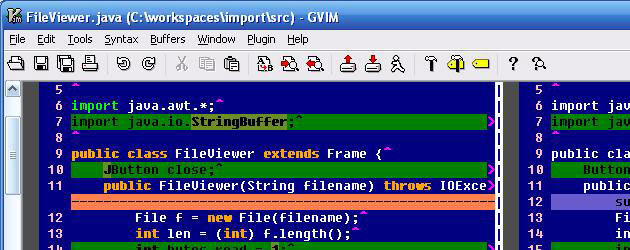
4. Vim (Opensource)

Text Editor yang satu ini masih jarang digunakan di Indonesia, karena memang termasuk cukup sulit untuk digunakan. Bagi anda yang terbiasa dengan Notepad++ dan gEdit mungkin akan kerepotan saat awal-awal menggunakannya, hal ini karena gVim sangat minim penggunaan mouse bahkan bagi para pecinta Vim, text editor ini digunakan hampir tanpa mouse. gVim merupakan versi GUI hasil pengembangan dari Vim yang pada awalnya hanya tersedia untuk komputer Amiga (1991). Namun jika kita menelusuri Vim pada tingkatan global, justru Vim-lah yang paling banyak digunakan oleh para web desainer dan web developer. gVim layaknya Notepad++ dan gEdit, tersedia secara gratis, melimpah plugin, didukung syntax highlighter, dan yang sangat menarik bagi saya secara pribadi, Vim tersedia untuk semua sistem operasi, baik itu pengguna sistem operasi Microsoft, Linux, XOS (Macintosh), dan sistem operasi turunan keluarga unix lainnya. Dengan ini kita tidak perlu berganti text editor ketika berganti sistem operasi.
Text Editor Script Code

5. TextMate (Berbayar)

Secara pribadi saya belum pernah merasakan text editor eksklusif ini. Karena TextMate hanya tersedia untuk pengguna sistem operasi XWindows (Macintosh) yang tentunya hanya orang-orang tertentu saja yang memiliki komputer sekelas Macintosh ini. Dan saya sepertinya tidak bisa panjang lebar membahas TextMate, karena sama sekali diluar kemampuan (maklum Blogger kampungan kelas kere). Jika anda telusuri video di Youtube tentang TextMate maka anda akan menemukan nuansa eksklusif pada TextMate. Jika saya mau jujur, TextMate ini berhubungan dengan masalah gengsi. Video-video tutorial TextMate disuguhkan dengan kualitas gambar yang hebat, penyampaian yang sangat professional dan entahlah saya harus menulis apa lagi...
Text Editor Script Code

6. Emacs (Opensource)

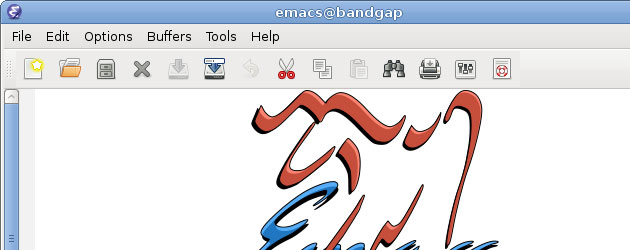
Sebelum era kebangkitan Gnome pada Linux, inilah text editor default Linux yang dikembangkan dibawah bendera GNU. Emacs merupakan text editor senior (1976) sebelum posisinya perlahan namun pasti tergeser oleh gEdit. Namun sampai hari ini Emacs masih banyak digunakan oleh mereka yang sangat peduli dengan perkembangan Linux dan sistem operasi sumber terbuka. Dan mungkin saja, Emacs pernah digunakan untuk menulis kode-kode sumber gEdit. Emacs padamulanya memang menjadi text editor default linux layaknya notepad pada Microsoft, namun sekarang tersedia untuk pengguna Windows. Untuk para pengguna Windows bisa mengunduh XEmacs yang khusus dikembangkan sebagai text editor multiplatform.
Text Editor Script Code

7. E-TextEditor (Berbayar)

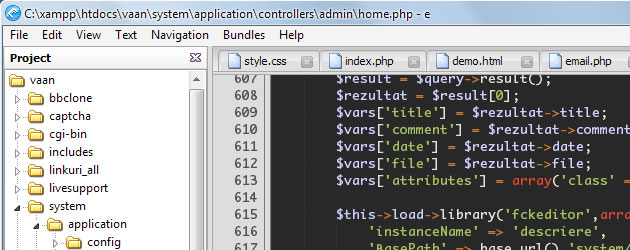
Katanya sih, E-TextEditor adalah saudara kembar TextMate yang dibuat khusus bagi para pengguna sistem operasi Microsoft yang ingin merasakan hebatnya TextMate. Situsnya meng-klaim bahwa E-TextEditor memiliki tampilan dan kemampuan yang hampir sama dengan TextMate. Jika memang demikian, maka E-TextEditor termasuk kategori bagus. Namun menjadi kurang populer karena mengharuskan penggunanya membayar lisensi yang tidak murah. Kehebatan E-TextEditor tertutup oleh harga, sehingga membuat para web desainer dan web developer lebih memilih Dreamweaver. Walau demikian, tetap saja E-TextEditor merupakan text editor bagus bagi para penggunannya.
Text Editor Script Code

8. Aptana (Freeware)

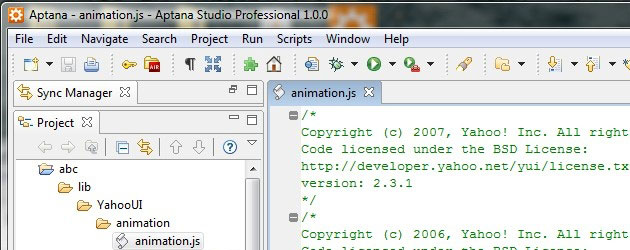
Ini text editor pendatang baru yang mulai menapaki hati para web desainer dan web developer. Kehebatan Aptana mulai banyak dibicarakan. Ketersediaannya yang gratis, kemampuannya yang diatas rata-rata text editor gratisan membuat Aptana mulai ditelusuri kehebatannya. Namun jika anda memiliki spesifikasi komputer yang kurang mumpuni, mungkin segera lakukan upgrade perangkat keras, karena Aptana cukup menguras resource komputer. Aptana baru tersedia untuk semua sistem operasi.
Text Editor Script Code

9. Bluefish (Opensource)

Sebenarnya text editor yang satu ini termasuk kategori bagus, hampir memiliki kemampuan sama dengan text editor yang sudah disebutkan diatas. Memiliki tampilan yang sederhana, gratis, sumber terbuka, didukung syntax higlighter, dan mendukung banyak bahasa pemrograman. Tersedia untuk para pengguna sistem operasi Linux dan sistem operasi lainnya. Entah kenapa Bluefish kurang populer daripada yang lain, mungkin karena tidak disertakan dalam repository sistem operasi Linux sehingga Bluefish kurang dikenal jika dibandingkan dengan gEdit. Bluefish digunakan oleh mereka yang merasa tidak puas dengan kemampuan gEdit. Sepintas, tampilan Bluefish hampir mendekati Dreamweaver saat masih dibawah manajemen Macromedia.
Text Editor Script Code

10. PSPad (Freeware)

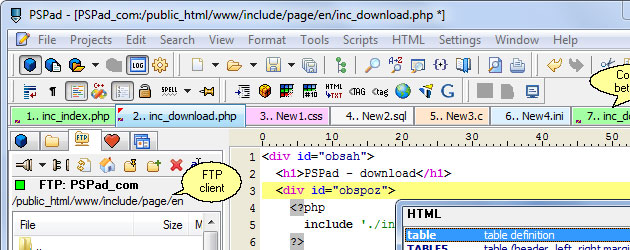
PSPad merupakan text editor yang mungkin anda baru saja mengetahuinya sekarang. PSPad kurang begitu populer bagi kalangan penulis kode lokal, mungkin karena kemampuannya masih dibawah Notepad++ sehingga banyak para penulis kode yang hanya mencobanya dan kemudian membuangnya lagi. Padahal PSPad memiliki tampilan yang hampir mirip dengan text editor lainnya serta memiliki kemampuan yang hampir sama pula. Namun entahlah, toh buktinya tidak begitu dikenal.
Text Editor Script Code

11. Intype (Freeware)

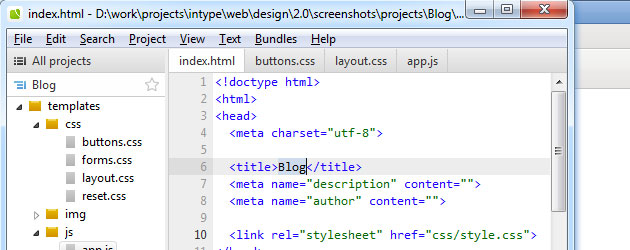
Ini mungkin TextEditor yang masih termasuk berumur muda, sehingga kurang begitu dikenal. Namun jika melihat perkembangannya, Intype termasuk pesat karena dibeberapa forum, text editor ini telah banyak dibahas dan didiskusikan. Bagi para pengguna sistem operasi windows, Intype bisa dijadikan text editor alternatif. Selain mendukung banyak bahasa pemrograman, userfriendly, portable, didukung syntax highlighter, dan termasuk kategori irit resource komputer. Mungkin setelah artikel ini diterbitkan banyak yang kemudian penasaran untuk mencobannya dan menjadi kecanduan. Kalau sudah ketagihan jangan lupa tinggalkan informasinya pada komentar ya?
Text Editor Script Code

Text Editor Populer Lainnya

Text Editor dibawah ini tidak akan dibahas detail, jadi silahkan mencobanya sendiri.
12. skEdit (Mac - Berbayar)
13. TextPad (Win - Berbayar)
14. UltraEdit (Semua OS - Berbayar)
15. Programmer’s Notepad (Win - Gratis)
16. Panic Coda (Mac - Berbayar)
17. SubEthaEdit (Mac - Berbayar)
18. Komodo Edit (Semua OS - Gratis Berbayar)
19. Eclipse (Java - Gratis)
20. HTML-Kit (Win - Gratis Berbayar)
21. Scriptly (Win - Gratis)
22. BBEdit (Mac - Berbayar)
23. Screem (Linux - Gratis)
24. CSSEdit (Mac - Berbayar)
25. Arachnophilia (Java - Gratis)
26. CoffeeCup HTML Editor (Win - Berbayar)
27. Smultron (Mac - Gratis)
28. EditPlus (Win - Berbayar)
29. EmEditor (Win - Berbayar)
30. PageSpinner (Mac - Berbayar)
31. HateML Pro (Win - Gratis)
32. Adobe HomeSite (Mac Win - Berbayar)
33. NoteTab (Win - Berbayar)
34. jEdit (Java - Gratis)
35. Quanta Plus (Linux - Gratis)
36. Taco HTML Edit (Mac - Berbayar)
37. TSW WebCoder (Win - Berbayar)
38. PhpED (Win - Berbayar)
39. HippoEDIT (Win - Berbayar)
40. VEdit (Win - Berbayar)

Kesimpulan

Dari semua text editor yang sudah dibahas diatas, janganlah sampai mempengaruhi anda dalam menggunakan text editor yang selama ini sudah digunakan. Karena berganti peralatan itu berarti mengambil resiko untuk belajar lagi, kecuali anda memiliki banyak waktu untuk mempelajarinya. Jika anda sudah mantap dengan salah satu text editor diatas walaupun memiliki peringkat dibawah maka tetaplah gunakan text editor tersebut, karena yang ditunggu oleh orang lain adalah karyanya, bukan seberapa hebat text editor dan seberapa mahal text editor tersebut. Sehebat dan semahal apapun text editor yang anda gunakan jika tidak memiliki ilmunya dan tidak menguasai peralatannya tetap tidak akan mampu menghasilkan sesuatu yang berharga. Tetaplah pada jalur anda untuk tetap berkarya, janganlah berganti kebiasaan jika itu menyulitkan anda dalam berkarya. Happy Blogging :)

Penamaan Warna CSS3

Tuesday, March 6, 2012

Tabel di bawah menyediakan daftar warna X11 yang didukung oleh browser populer dengan penambahan warna abu-abu (gray/grey) varian dari SVG 1.0. Daftar yang dihasilkan persis sama dengan kata kunci warna SVG 1.0. Dua kotak warna sel tabel di sebelah kiri menggambarkan pengaturan warna latar belakang dengan dua cara; kolom pertama menggunakan nilai warna dengan nama, dan kolom kedua menggunakan nilai warna dengan numerik.

Tabel Warna CSS3

 N a m a NumerikNama WarnaHexDesimal
aliceblue#f0f8ff240,248,255
antiquewhite#faebd7250,235,215
aqua#00ffff0,255,255
aquamarine#7fffd4127,255,212
azure#f0ffff240,255,255
beige#f5f5dc245,245,220
bisque#ffe4c4255,228,196
black#0000000,0,0
blanchedalmond#ffebcd255,235,205
blue#0000ff0,0,255
blueviolet#8a2be2138,43,226
brown#a52a2a165,42,42
burlywood#deb887222,184,135
cadetblue#5f9ea095,158,160
chartreuse#7fff00127,255,0
chocolate#d2691e210,105,30
coral#ff7f50255,127,80
cornflowerblue#6495ed100,149,237
cornsilk#fff8dc255,248,220
crimson#dc143c220,20,60
cyan#00ffff0,255,255
darkblue#00008b0,0,139
darkcyan#008b8b0,139,139
darkgoldenrod#b8860b184,134,11
darkgray#a9a9a9169,169,169
darkgrey#a9a9a9169,169,169
darkgreen#0064000,100,0
darkkhaki#bdb76b189,183,107
darkmagenta#8b008b139,0,139
darkolivegreen#556b2f85,107,47
darkorange#ff8c00255,140,0
darkorchid#9932cc153,50,204
darkred#8b0000139,0,0
darksalmon#e9967a233,150,122
darkseagreen#8fbc8f143,188,143
darkslateblue#483d8b72,61,139
darkslategray#2f4f4f47,79,79
darkslategrey#2f4f4f47,79,79
darkturquoise#00ced10,206,209
darkviolet#9400d3148,0,211
deeppink#ff1493255,20,147
deepskyblue#00bfff0,191,255
dimgray#696969105,105,105
dimgrey#696969105,105,105
dodgerblue#1e90ff30,144,255
firebrick#b22222178,34,34
floralwhite#fffaf0255,250,240
forestgreen#228b2234,139,34
fuchsia#ff00ff255,0,255
gainsboro#dcdcdc220,220,220
ghostwhite#f8f8ff248,248,255
gold#ffd700255,215,0
goldenrod#daa520218,165,32
gray#808080128,128,128
grey#808080128,128,128
green#0080000,128,0
greenyellow#adff2f173,255,47
honeydew#f0fff0240,255,240
hotpink#ff69b4255,105,180
indianred#cd5c5c205,92,92
indigo#4b008275,0,130
ivory#fffff0255,255,240
khaki#f0e68c240,230,140
lavender#e6e6fa230,230,250
lavenderblush#fff0f5255,240,245
lawngreen#7cfc00124,252,0
lemonchiffon#fffacd255,250,205
lightblue#add8e6173,216,230
lightcoral#f08080240,128,128
lightcyan#e0ffff224,255,255
lightgoldenrodyellow#fafad2250,250,210
lightgray#d3d3d3211,211,211
lightgreen#90ee90144,238,144
lightgrey#d3d3d3211,211,211
lightpink#ffb6c1255,182,193
lightsalmon#ffa07a255,160,122
lightseagreen#20b2aa32,178,170
lightskyblue#87cefa135,206,250
lightslategray#778899119,136,153
lightslategrey#778899119,136,153
lightsteelblue#b0c4de176,196,222
lightyellow#ffffe0255,255,224
lime#00ff000,255,0
limegreen#32cd3250,205,50
linen#faf0e6250,240,230
magenta#ff00ff255,0,255
maroon#800000128,0,0
mediumaquamarine#66cdaa102,205,170
mediumblue#0000cd0,0,205
mediumorchid#ba55d3186,85,211
mediumpurple#9370db147,112,219
mediumseagreen#3cb37160,179,113
mediumslateblue#7b68ee123,104,238
mediumspringgreen#00fa9a0,250,154
mediumturquoise#48d1cc72,209,204
mediumvioletred#c71585199,21,133
midnightblue#19197025,25,112
mintcream#f5fffa245,255,250
mistyrose#ffe4e1255,228,225
moccasin#ffe4b5255,228,181
navajowhite#ffdead255,222,173
navy#0000800,0,128
oldlace#fdf5e6253,245,230
olive#808000128,128,0
olivedrab#6b8e23107,142,35
orange#ffa500255,165,0
orangered#ff4500255,69,0
orchid#da70d6218,112,214
palegoldenrod#eee8aa238,232,170
palegreen#98fb98152,251,152
paleturquoise#afeeee175,238,238
palevioletred#db7093219,112,147
papayawhip#ffefd5255,239,213
peachpuff#ffdab9255,218,185
peru#cd853f205,133,63
pink#ffc0cb255,192,203
plum#dda0dd221,160,221
powderblue#b0e0e6176,224,230
purple#800080128,0,128
red#ff0000255,0,0
rosybrown#bc8f8f188,143,143
royalblue#4169e165,105,225
saddlebrown#8b4513139,69,19
salmon#fa8072250,128,114
sandybrown#f4a460244,164,96
seagreen#2e8b5746,139,87
seashell#fff5ee255,245,238
sienna#a0522d160,82,45
silver#c0c0c0192,192,192
skyblue#87ceeb135,206,235
slateblue#6a5acd106,90,205
slategray#708090112,128,144
slategrey#708090112,128,144
snow#fffafa255,250,250
springgreen#00ff7f0,255,127
steelblue#4682b470,130,180
tan#d2b48c210,180,140
teal#0080800,128,128
thistle#d8bfd8216,191,216
tomato#ff6347255,99,71
turquoise#40e0d064,224,208
violet#ee82ee238,130,238
wheat#f5deb3245,222,179
white#ffffff255,255,255
whitesmoke#f5f5f5245,245,245
yellow#ffff00255,255,0
yellowgreen#9acd32154,205,50
Tabel diatas diambil dari W3C Modul Warna CSS3. Klik disini untuk mengunduh tabel.

Catatan: Internet Explorer 6 (atau versi lebih rendah) hanya mampu menafsirkan warna abu-abu (gray/grey) dengan benar: darkgray, darkslategray, dimgray, gray, lightslategray, slategray, lightgrey.

Perkiraan Konversi Point ke Pixel (Em dan %)

Sunday, March 4, 2012

Bagi para web desainer menentukan ukuran-ukuran didalam desain web adalah hal penting, apalagi kalau sudah berhubungan dengan media query dan media print. Namun terkadang kita bingung dengan konversi dari suatu satuan ke satuan lainnya. Berikut ini adalah tabel yang mengkonversikan point ke pixel (em dan %). Tabel dibawah ini adalah sebuah pendekatan saja, yang tergantung pada jenis font, browser dan sistem operasi yang digunakan, tapi mudah-mudahan ini merupakan titik awal yang baik dan semoga bisa membantu desain anda.
Perkiraan Konversi Point ke Pixel Em dan Persen

Tabel Konversi Point ke Pixel (Em dan %)

PointPixelEmPersen
6pt8px0.5em50%
7pt9px0.55em55%
7.5pt10px0.625em62.5%
8pt11px0.7em70%
9pt12px0.75em75%
10pt13px0.8em80%
10.5pt14px0.875em87.5%
11pt15px0.95em95%
12pt16px1em100%
13pt17px1.05em105%
13.5pt18px1.125em112.5%
14pt19px1.2em120%
14.5pt20px1.25em125%
15pt21px1.3em130%
16pt22px1.4em140%
17pt23px1.45em145%
18pt24px1.5em150%
20pt26px1.6em160%
22pt29px1.8em180%
24pt32px2em200%
26pt35px2.2em220%
27pt36px2.25em225%
28pt37px2.3em230%
29pt38px2.35em235%
30pt40px2.45em245%
32pt42px2.55em255%
34pt45px2.75em275%
36pt48px3em300%

Percantik Huruf Artikel Blog dengan Plugin Cufón

Sunday, December 11, 2011

Bismillah. Banyak cara untuk mempercantik tampilan blog baik itu dengan custom template, percampuran warna, gambar-gambar pendukung, animasi dan lain sebagainya. Salah satu dari sekian banyak cara untuk mempercantik tampilan blog adalah memilih bentuk huruf yang menarik dan nyaman untuk dilihat. Bentuk huruf standar sebenarnya sudah cukup menarik, seperti arial, tahoma, verdana dan lain-lainnya, namun sebagian Blogger merasa tidak puas jika tampilan bentuk huruf-nya terlalu standar, kemudian mereka mencari alternatif untuk bisa menampilkan bentuk huruf yang berbeda dari standar namun tetap nyaman untuk dibaca. Google bahkan memfasilitasi para Blogger dengan memberikan font-font gratis dengan hosting yang gratis pula agar para Blogger memilih sendiri bentuk huruf yang sesuai dengan keinginan. 
Namun keinginan para Blogger ternyata belum juga tercukupi dengan disediakannya huruf standar, tetap tidak puas walau Google menyediakan font secara gratis. Para Blogger tetap mengembangkan cara lain untuk mengubah bentuk huruf sesuai dengan keinginan. Jika anda merasa tidak puas dengan jenis huruf (font style) standar atau tidak puas dengan font dari Google maka ada alternatif lain yaitu Cufón.
Percantik Huruf Artikel Blog dengan Plugin Cufón

Apa itu Cufón?

Cufón awalnya bertujuan sebagai alternatif pengganti sIFR (Scalable Inman Flash Replacement), walau pun belum mencapai tahap sempurna namun sudah bisa digunakan sebagai alternatif yang terbaik diantara metode lain. Dalam mencapai tujuan ambisius sang pengembang, maka Cufón harus memenuhi persyaratan sebagai berikut:
  • Tidak dibutuhkan plug-in - hanya dapat menggunakan fitur asli (native) yang didukung oleh browser
  • Kompatibilitas - ia harus bekerja pada semua browser yang tersedia di pasaran
  • Kemudahan penggunaan - tidak ada konfigurasi atau mendekati konfigurasi nol yang diperlukan dalam penggunaan kasus-kasus standar
  • Kecepatan - harus cepat, bahkan untuk jumlah teks yang cukup besar
Dan sekarang, setelah hampir satu tahun perencanaan dan penelitian Cufón telah dianggap memenuhi persyaratan ini.

Bagaimana cara kerja Cufón?

Cufon terdiri dari dua bagian individu yaitu sebuah generator font, yang mengubah font untuk format proprietary dan sebuah mesin rendering yang ditulis dalam JavaScript.
Pada kenyataannya generator merupakan bagian kecil dari antarmuka berbasis web yang dikembangkan oleh FontForge. Pertama, generator dibuat dengan kustom script FontForge berdasarkan input pengguna dan kemudian menjalankannya, hasil generator disimpan sebagai font SVG. Font SVG kemudian diurai dan dikonversi dari jalur SVG ke jalur VML. Ini merupakan langkah penting dalam mencapai kinerja terbaik bagi Internet Explorer, yang mendukung VML asli (native). Dokumen yang dihasilkan kemudian diubah menjadi font SVG. Font SVG kemudian diurai dan dikonversi dari jalur SVG ke jalur JSON dengan mencampurkan fungsi JavaScript. Hal ini memiliki banyak keuntungan diantaranya:
  • Untuk mengintegrasikan font, kita hanya perlu memuat tag standar <script> sebagaimana file JavaScript lainnya dan font akan terdaftar secara otomatis.
  • Tidak diperlukan penguraian file lagi secara manual pada sisi klien
  • File eksternal JavaScript eksekusinya akan diblok sampai font telah dimuat, hal ini untuk membantu penampilan font yang bebas flicker dan penggantian font yang bersih
  • File JavaScript font di kompress dengan sangat baik. Jika tidak di kompress biasanya ukuran file menjadi sangat besar, sedangkan dengan di kompress ukuran file biasanya 60-80% lebih kecil dari pada aslinya.
Untuk sisa font (jika ada) proses ini kemudian diulang untuk dikirimkan kembali ke generator dan file JavaScript yang dihasilkan dikirim kembali ke klien dengan nama file yang khas.

Bagaimana penyajian (rendering) Cufón?

Proses penyajian Cufón sedikit lebih rumit. Terdiri dari 3 bagian mesin, yaitu; sebuah mesin inti yang menyediakan fungsi API dan fungsi-fungsi umum lainnya dan dua buah mesin penyaji (render). Salah satu mesin penyaji digunakan untuk membuat bentuk VML yang digunakan untuk Internet Explorer (untuk versi 5.5) dan satu mesin penyaji menggunakan elemen HTML <canvas> untuk dukungan yang lebih luas. Karena jalur data sudah VML, maka mesin VML lebih ringan melakukan pekerjaan penyajian. Sedangkan mesin canvas, bagaimana pun harus menkonversi seluruh jalur ke setting yang sesuai dengan perintah penggambaran yang disediakan oleh canvas API. Pada awalnya hal ini sangatlah rumit, tetapi solusi ditemukan setelah dua kali penulisan ulang diselesaikan dalam bentuk generasi kode dan cache, sehingga penyajian menjadi sangat cepat. Inline SVG pada mulanya di pertimbangkan namun dengan cepat ditolak karena penyajian pada browser menjadi lebih lambat untuk jenis browser yang mendukung penuh Cufón.

Browser apa yang didukung Cufón?

Dibawah ini daftar Browser yang didukung Cufón:
  • Internet Explorer 6, 7 and 8
  • Internet Explorer 9 beta (termasuk 1.09i)
  • Mozilla Firefox 1.5+
  • Safari 3+
  • Opera 9.5+ (9.01+ juga termasuk 1.10)
  • Google Chrome 1.0+
  • iOS 2.0+
  • Opera Mini (untuk versi tertentu)
Pada beberapa browser turunan Gecko dan WebKit, Cufón dapat bekerja dengan baik.

Bagaimana membuat file font (huruf) Cufón?

Sebelum mengintegrasikan Cufón kedalam blog, seperti dijelaskan diatas bahwa Cufón memerlukan dua (dalam penjelasannya ada tiga mesin) file JavaScript individu, yaitu file yang berfungsi sebagai mesin inti dan file yang berfungsi sebagai mesin penyaji. File yang berfungsi sebagai mesin penyaji didalamnya berisi jenis font (huruf) yang akan kita gunakan pada blog. Namun file ini haruslah dibuat terlebih dahulu sebelum digunakan. Dalam penjelasan ini akan dibagi menjadi dua metode, yaitu:

Metode Rumit (Membuat Sendiri)
Langkah 1
Siapkan file font berupa TrueType (TTF), OpenType (OTF), Printer Font Binary (PFB) dan PostScript. Atau anda bisa mencari dan mengunduhnya disini.
Langkah 2
Konversi file font yang telah kita unduh menjadi file JavaScript sebagai mesin penyaji font dengan menggunakan bantuan Online Cufón Generator (cara menggunakan Online Cufón Generator akan dibahas pada artikel terpisah) atau menggunakan salinan Cufón generator sendiri yang bisa diunduh dari GitHub.
Langkah 3
Unduh file JavaScript yang dihasilkan dari konversi. Nama file yang dihasilkan akan mencakup nama font dan ukuran font (seperti nomor 400 adalah setara dengan "normal" dan 600 berarti "tebal/bold"). Jadi, misal, versi tebal (bold) dari Bitstream Vera Sans akan menghasilkan sebuah file bernama Bitstream_Vera_Sans_600.font.js. Nama file tidaklah harus sama, tapi itu membuat kita lebih mudah untuk mengidentifikasi font yang telah kita buat.
Langkah 4
Upload file JavaScript yang sudah kita unduh ke dalam hosting file milik kita dan catat alamat URL file JavaScript Cufón tersebut untuk diikutsertakan pada blog kita. (Lihat artikel dibawah ini "Bagaimana menggunakan Cufón pada Blogger?" pada langkah 4. Alamat yang sudah kita catat untuk menggantikan http://URL/Nama_Font_Anda.font.js)

Metode Mudah (Langsung Download)
Langkah 1
Pilihlah jenis font yang akan kita gunakan pada situs CufónFonts.com
Langkah 2
Unduh (Download) file Cufón melalui link "Cufón File Download" dan cari tombol unduhan "Font Download sebagai Cufón" pada bagian bawah halaman
Langkah 3
Upload file JavaScript yang sudah kita unduh ke dalam hosting file milik kita dan catat alamat URL file JavaScript Cufón tersebut untuk diikutsertakan pada blog kita. (Lihat artikel dibawah ini "Bagaimana menggunakan Cufón pada Blogger?" pada langkah 4. Alamat yang sudah kita catat untuk menggantikan http://URL/Nama_Font_Anda.font.js)

Bagaimana menggunakan Cufón pada Blogger?

Integrasi Cufón pada Blogger sebenarnya cukup sederhana. Ikuti langkah dibawah ini:
Langkah 1
Login ke Blogger
Langkah 2
Masuk ke "Rancangan - Edit HTML"
Langkah 3
Cari kode dibawah ini:
</head>
Langkah 4
Masukan kode dibawah ini diatas kode pada langkah 3:
Untuk penggunaan satu jenis font:
<script src='http://cufon.shoqolate.com/js/cufon-yui.js?v=1.09i' type='text/javascript'/>
<script src='http://URL/Nama_Font_Anda.font.js' type='text/javascript'/>
<script type='text/javascript'>
Cufon.replace('h1, #judul');
</script>
Untuk penggunaan jenis font yang lebih dari satu:
<script src='http://cufon.shoqolate.com/js/cufon-yui.js?v=1.09i' type='text/javascript'/>
<script src='http://URL/Nama_Font_Anda1.font.js' type='text/javascript'/>
<script src='http://URL/Nama_Font_Anda2.font.js' type='text/javascript'/>
<script type="text/javascript">
Cufon.replace('h1, #judul', { fontFamily: 'Nama Font 1' });
Cufon.replace('h2, .title', { fontFamily: 'Nama Font 2' });
</script>
Khusus untuk Internet Explorer:
Beginilah Internet Explorer yang selalu saja terjadi masalah pada JavaScript, Elemen HTML ataupun CSS dan termasuk Cufón. Dalam beberapa kasus yang ditemui, terjadi jeda (delay) penggantian font asli dengan font Cufón akan. Kita dapat menghindarkan jeda tersebut dengan menuliskan script dibawah ini tepat diatas tag </body> atau sebelum script lainnya, misal; script Google Analytic.
<script type="text/javascript"> Cufon.now(); </script>
Langkah 5
Simpan template dan preview blog anda...
Selamat mencoba dan semoga berhasil. Happy Blogging :)

Menyisipkan Kode atau Script pada Artikel Blog

Friday, December 9, 2011

Bismillah. Sebenarnya artikel tentang insert script code into blogger post atau menyisipkan kode-kode atau script kedalam artikel blog pernah dibahas pada artikel sebelumnya dengan memanfaatkan fasilitas plugin SyntaxHighlighter yang dikembangkan oleh Alex Gorbatchev. Dua artikel sekaligus telah di tulis untuk menjelaskan tentang Integrasi SyntaxHighlighter pada Blogger dan Konfigurasi SyntaxHighlighter pada Blogger. Namun pada artikel kali ini kita akan memanfaatkan fasilitas dari pihak ketiga tanpa menggunakan plugin. Pihak ketiga penyedia layanan insert code sebenarnya banyak, namun kali ini kita akan memanfaatkan fasilitas dari pastebin.com karena situs ini sudah cukup lama dan paling banyak digunakan oleh para blogger.

Kenapa memilih Pastebin?

Beberapa alasan berikut bisa menjadi pertimbangan kenapa memilih fasilitas dari Pastebin:
  • Mendukung banyak bahasa pemrograman
  • Tanpa perlu melakukan perubahan kode pada template
  • Bukan merupakan plugin bagi blog sehingga lebih ringan bagi blog (namun dipengaruhi kecepatan server Pastebin)
  • Pastebin menggunakan software syntax highlighting GeSHi yang telah mendapat penghargaan "Innovation Award" sebagai salah satu software dengan kualitas terbaik.
  • Kode/Script yang telah dibuat pada Pastebin akan tersimpan dengan baik sehingga lebih aman dan mudah jika suatu hari akan dilakukan perubahan/perbaikan kode/script.
  • Disediakan software pendukung untuk membuat dan mengelola kode/script yang telah kita buat pada Pastebin. Software Pastebin ini mendukung banyak platform, baik untuk Windows, iPhone, iPad, Android, Mac OS X, dan lain-lain.
  • Didukung pengembangan dengan API dan setiap pengguna memiliki API Key unik tersendiri.

Membuat kode pada Pastebin

Melalui Situs Pastebin
Langkah 1
Buatlah akun Pastebin, ikuti aturan pendaftaran.
Langkah 2
Login ke Pastebin dengan akun yang baru saja dibuat.
Langkah 3
Klik link "Create New Paste"
Langkah 4
Halaman "New Paste" terbuka dan masukan kode/script yang akan dibuat.
Langkah 5
Tentukan bahasa pemrograman yang digunakan pada "Optional Paste Settings". Contoh dibawah menggunakan bahasa JavaScript
Optional Paste Settings:
Syntax Highlighting : untuk menentukan bahasa pemrograman yang sesuai dengan kode/script yang dibuat
Paste Expiration : untuk menentukan batas ketersediaan kode di Pastebin
Paste Exposure : untuk menentukan ketersediaan secara umum (Public) atau pribadi (Private)
Paste Name / Title : untuk memberikan nama kode/script yang kita buat.
Setelah selesai menuliskan kode/script dan yakin, klik tombol "Submit"
Langkah 6
Jika kode/script yang kita buat ternyata mencurigakan maka Pastebin akan menampilkan "Spam Detection For Pastebin", jika anda yakin kode/script yang dibuat bukanlah untuk tujuan spam maka isikan "Enter Captcha" sesuai dengan yang tampil pada "Captcha Image" kemudian klik tombol "Submit"
Langkah 7
Sebuah jendela yang menampilkan dua kotak, kotak atas adalah kode yang sudah diberi sentuhan highlight sedangkan kotak bawah bersifat RAW untuk melakukan perubahan pada kode jika dianggap masih ada kekurangan.
Langkah 8
Klik link "EMBED" untuk menampilkan kode yang akan disisipkan pada artikel.
Langkah 9
Halaman "Embed Codes For Paste" terbukan dan kita diberikan dua metode penyisipan kode, pilih salah satunya. Apakah akan menggunakan "JavaScript Embedding" atau menggunakan 'Iframe Embedding". Metode yang paling aman adalah menggunakan yang kedua, namun yang paling sederhana menggunakan metode ke satu.
Langkah 10
Copy paste kode penyisipan pada artikel blog.

Melalui Software Pastebin
Langkah 1
Unduh (Download) software "Pastebin Desktop for Windows" karena kebetulan saya menggunakan sistem operasi Windows. Sesuaikan saja dengan sistem operasi anda.
Langkah 2
Install Software Pastebin
Langkah 3
Buka software Pastebin dan Login sesuai dengan akun yang telah kita buat sebelumnya.
Langkah 4
Sebuah jendela "New Paste" akan terbuka. Tentukan nama kode/script yang akan kita buat dan tuliskan kodenya.
Langkah 5
Untuk menentukan bahasa pemrograman yang kita gunakan, klik link "My Setting" dan sebuah jendela akan terbuka. Klik tombol "Save" jika setting-an sudah sesuai kebiasaan kita.
Ada beberapa option tambahan untuk versi software ini yaitu:
  • Link type : untuk menentukan link yang akan dibuat secara otomatis pada saat kita meng-klik tombol "Submit"
  • Quick paste key combination : untuk menentukan kombinasi tombol keyboard dalam membuat link baru
  • Copy the link to the clipboard automatically : untuk meng-copy link secara otomatis pada clipboard
  • Open the link in the browser automatically : untuk membuka link secara otomatis pada saat proses pembuatan kode telah selesai
  • Automatically start program when Windows starts : untuk mengaktifkan software secara otomatis pada saat sistem operasi diaktifkan pertama kali
Klik tombol "Submit" jika kode/script telah selesai dibuat.
Langkah 6
Sebuah link akan diberikan secara otomatis. Bukalah situs Pastebin dan carilah link "EMBED"
Langkah 7
Lakukan hal sama seperti yang kita lakukan (Lihat langkah 8 Melalui Situs Pastebin)

Menyisipkan Kode/Script pada Artikel Blog

Langkah 1
Login ke Blogger
Langkah 2
Buatlah sebuah artikel dan pindahkan pada mode "Edit HTML"
Langkah 3
Sisipkan (copy paste) script yang telah diberikan oleh Pastebin (lihat langkah 9 Melalui Situs Pastebin)
Langkah 4
Terbitkan artikel anda dan lihatlah hasilnya...
Langkah 5
Ambil makanan ringan dan duduk manis sambil menunggu pembaca budiman berkomentar...

Contoh kode dari Pastebin

Kode JavaScript Save The Environment

Kode CSS Save The Environment

Selamat mencoba dan semoga berhasil. Happy Blogging :)

Autolink Mini MP3 Player for Blogger

Friday, June 17, 2011

Bismillah. Alhamdulillah. Selesai juga coding JavaScript untuk fasilitas "Autolink Mini MP3 Player" yang diperuntukan bagi pengguna setia Blogger. Script ini tidak pernah di coba diselain Blogger, jadi bagi mereka yang menggunakan platform lain, mohon ma'af sekali. Tapi tidak ada salahnya dicoba, mungkin saja bisa digunakan. Script Autolink Mini MP3 Player sangat cocok digunakan bagi mereka yang suka berbagi file-file musik MP3. Script ini sebenarnya penyederhanaan dari MP3 Player yang pernah dibahas pada artikel sebelumnya. Karena script yang sebelumnya masuk dalam kategori rumit dan ukuran file yang besar membuat beban untuk loading blog menjadi bertambah, ujung-ujungnya blog menjadi agak lambat. Untuk itulah code JavaScript-nya dikurangi dan diperbaiki beberapa kodenya agar menjadi lebih sederhana dan lebih ringan untuk digunakan pada blog sehingga tidak menambah berat loading blog. Makanya nama fasilitas MP3 Player ini adalah Autolink Mini MP3 Player for Blogger.

Kelebihan Autolink Mini MP3 Player

  • Autolink artinya script ini secara otomatis akan mendeteksi file-file MP3 yang terdapat pada halaman blog yang sedang dibuka
  • Tidak diperlukan kemampuan khusus untuk menambahkan MP3 player, cukup masukan link file MP3-nya saja pada artikel
  • Otomatis menambahkan player pada file MP3 yang terdapat pada halaman blog tanpa harus mengotak-atik kode sumber
  • Ukuran kode JavaScript sangat kecil hanya 2.15 Kilobyte sehingga lebih ringan untuk loading blog
  • Otomatis tersedia link untuk mendownload file MP3 yang disertakan pada blog
  • Pemasangan script Autolink Mini MP3 Player pada template sangat mudah
  • Tampilan MP3 Player berbasis flash yang sangat sederhana dan menarik karena menggunakan Audio Player 1 Pixelout Versi 2 buatan Martin Laine
  • Dan apa lagi ya? Silahkan dicoba sendiri, keluhan, kesalahan, dan lain-lain tinggalkan pada komentar

Kelemahan Autolink Mini MP3 Player

  • Tidak menggunakan autoplay karena saya secara pribadi tidak begitu suka dengan blog-blog yang memasang "autoplay MP3 in background"
  • Tidak bisa bekerja sempurna untuk blog yang memasang tag body onload pada template-nya
  • Hanya menggunakan satu jenis player

Integrasi Autolink Mini MP3 Player

Langkah 1
Login ke Blogger
Langkah 2
Masuk ke "Rancangan - Edit HTML"
Langkah 3
Cari kode dibawah ini:
</head>
atau
</body>
Langkah 4
Masukan (copy paste) kode dibawah ini diatas kode pada langkah 3:
<script type='text/javascript' src='https://sites.google.com/site/henscripts/jscript/minimp3player.js'/>
Langkah 5
Simpan Template....

Menambahkan File MP3 pada Artikel Blog

Langkah 1
Buatlah sebuah artikel blog dan ketikan judul lagu/file MP3 pada editor blog
Langkah 2
Blok (Highlight) judul lagu/file MP3 tersebut kemudian klik toolbar "Tautan"
Langkah 3
Masukan link lagu/file MP3 pada kotak "Masukan URL" lalu klik tombol OK
Langkah 4
Terbitkan artikel dan preview blog anda...
Langkah 5
Klik tombol "Play" dan dengarkan lagunya...
Buffering-kan? Berarti anda harus berlangganan internet dengan bandwidth internet yang lebih cepat...

Selamat mencoba dan semoga berhasil. Happy Blogging :)

Ooppss! Aktifkan JavaScript

Saturday, March 19, 2011

Bismillah. Artikel kali ini merupakan lanjutan dari "jQuery Anti Adblock" yang pernah dibahas sebelumnya. jQuery Anti Adblock digunakan untuk memberi peringatan kepada para pengunjung blog agar perangkat lunak blok iklan dinonaktifkan, namun jika para pengunjung blog menonaktifkan fungsi JavaScript pada browsernya maka jQuery Anti Adblock tidak dapat bekerja dan para pengunjung tetap dapat membaca artikel dalam keadaan iklan tidak ditampilkan, hal ini merupakan kerugian bagi para pengelola blog.
JavaScript Disable Warning
Tips Trik blog kali ini merupakan jalan lain untuk tetap memberi peringatan kepada para pengunjung blog ketika mereka menonaktifkan fungsi JavaScript. Ketika para pengunjung blog menonaktifkan fungsi JavaScript maka sebuah layar peringatan akan muncul dan menutupi seluruh halaman blog, secara total pengunjung blog tidak dapat membaca artikel blog tersebut. Jika jQuery Anti Adblock memberi peringatan pada saat pengunjung blog mengaktifkan perangkat lunak untuk memblok iklan, maka JavaScript Disable Warning memberi peringatan saat pengunjung menonaktifkan fungsi JavaScript pada browser. Akhirnya mau tidak mau (baca:memaksa) para pengujung blog tetap harus melihat iklan pada blog yang kita kelola. SEMPURNA...!!!

Memasang Peringatan JavaScript Tidak Aktif (JavaScript Disable Warning)

Langkah 1
Login ke Blogger
Langkah 2
Masuk ke "Rancangan - Edit HTML"
Langkah 3
Cari kode dibawah ini:
]]></b:skin>
Langkah 4
Masukan (copy paste) kode CSS dibawah ini diatas kode pada langkah 3:
#enjs {
z-index: 999;
position:fixed;
top:0;
left:0;
width:100%;
height:100%;
background-color:#000;
margin:0;
padding:0;
}
#enjs p {
margin:0;
padding:0;
width:100%;
color:#333;
position:relative;
top:40%;
font:bold 18px/20px arial;
text-align:center;
text-shadow:none;
}
Langkah 5
Cari kode dibawah ini:
</body>
Langkah 6
Masukan (copy paste) kode dibawah ini diatas kode pada langkah 5:
<noscript><div id="enjs"><p>Oooops!! Mohon Aktifkan JavaScript</p></div></noscript>
Langkah 7
Simpan template, nonaktifkan fungsi JavaScript pada browser dan preview blog anda...

Keterangan: Sebaiknya kode pada langkah 6 ditempatkan diatas kode pada langkah 5

Selamat mencoba dan semoga berhasil. Happy Blogging :)

Menulis dan Menerbitkan Artikel Blog via Facebook

Monday, October 25, 2010

Bismillah. Satu bulan penuh Blogger Tune-Up tidak di update. Selain karena kekesalan masalah Account Google Code yang di suspend kemudian dilanjutkan Account Twitter yang juga ikut-ikutan di suspend, membuat saya secara pribadi menjadi malas untuk menulis. Sekarang Blogger Tune-Up kembali sibuk dengan dunia nyata, berbagai inovasi dicurahkan didunia nyata, mulai dari Microcontroller, CNC Machine dan hal-hal lain yang berbau elektronik. Tapi setelah ditelaah baik-baik sangatlah tidak adil jika Blogger Tune-Up kemudian "diam", toh Google tidak akan peduli dengan aksi diam.
Mulai hari ini saya mencoba untuk membangkitkan kembali semangat yang hilang maka terbitlah artikel ini yang mudah-mudahan bermanfaat bagi teman-teman blogger. Tidak lupa ucapan terima kasih atas dukungan teman-teman blogger yang terus memberikan semangat kepada saya hingga mampu kembali ke dunia maya.
Semakin hari teknologi web 2.0 semakin berkembang hingga kemudahan demi kemudahan dapat kita rasakan. Salah satunya adalah hubungan antar website yang semakin mudah, dan sekarang kita akan mencoba menggabungkan dua buah website yang bisa saling mendukung satu sama lain. Facebook sebagai salah satu website jejaring sosial dapat kita manfaatkan sebagai salah satu media menulis artikel untuk diterbitkan pada blog kita. Sekarang hal ini menjadi mungkin ketika Indonesia sebagai salah satu negara yang menduduki peringkat 3 dunia dalam hal jumlah pengguna aktif maka dapat dipastikan seorang blogger minimal memiliki satu akun Facebook. Sambil update status dan memberi komentar tidak ada salahnya kita menuliskan artikel untuk blog kita.
Pihak ketiga yaitu TypePad membuat kemudahan bagi para pengguna Facebook untuk menulis dan menerbitkan artikel blog langsung dari Facebook yang kemudian aplikasi ini diberi nama Blog It TypePad. Dan dibawah ini adalah Platform yang didukung oleh Aplikasi Blog It TypePad:

Integrasi Blogger dengan Facebook

Langkah 1
Pastikan anda dalam keadaan login ke Facebook dan ke Blog anda
Langkah 2
Klik link Blog It TypePad
Langkah 3
Halaman permintaan mengikuti "BLOG IT by TypePad" akan terbuka kemudian klik tombol "Izinkan" atau "Allow"
Langkah 4
Halaman "Add Account" akan terbuka, pilih platform blog anda kemudian klik tombol "Add Account"
Langkah 5
Halaman otorisasi akan terbuka kemudian klik tombol "Authorize Blogger Account"
Langkah 6
Kita akan dibawa ke halaman Google Accounts untuk melakukan permintaan otorisasi, jika anda dalam keadaan login ke Google Accounts kemudian klik "Berikan akses" atau "Grant Access"
Langkah 7
Setelah itu kita akan dibawa kembali ke halaman "Edit Blogger account", kemudian pilihlah salah satu blog kita (ini jika memiliki blog lebih dari satu blog pada satu akun) dan klik tombol "Save Changes"
Langkah 8
Anda berhasil mengintegrasikan Blog anda dengan Facebook Blog It TypePad

Membuat dan Menerbitkan Artikel Blog dari Facebook

Setelah kita berhasil menggabungkan antara Blogger dengan Facebook mari kita buat dan terbitkan artikel pada blog kita melalui Facebook.
Langkah 1
Klik Tab "Post to blog"
Langkah 2
Pilih blog yang kita tuju, isilah kotak "Title" dengan judul artikel dan isilah kotak "Entry" dengan isi dari artikel kita
Langkah 3
Klik tombol "Post" untuk menerbitkannya pada Blog kita
Langkah 4
Tunggu status hingga tanda "cheklist" keluar pada blog yang kita tuju kemudian check blog kita. Artikel baru telah ditulis dan diterbitkan...
Keterangan:
  • Simpanlah pada Bookmark halaman Blog It TypePad agar mudah untuk mengaksesnya
Selamat mencoba dan semoga berhasil. Happy Blogging :)
 
Support : Creating Website | Johny Template | Mas Template
Copyright © 2011. Tutorial Blogger - All Rights Reserved
Template Created by Creating Website Inspired by Sportapolis Shape5.com
Proudly powered by Blogger